Проверка макета этикетки перед печатью: пошаговый чек-лист
Ошибка в макете этикетки редко выглядит драматично на экране. Один забытый RGB-объект, шрифт, оставшийся живым текстом, контур реза без overprint, штрихкод, поставленный слишком близко к краю. В PDF всё аккуратно, менеджер согласовал, дизайнер выдохнул.
Рамиль Исмагилов·Обновлено: 15 июля 2026 г.·17 мин
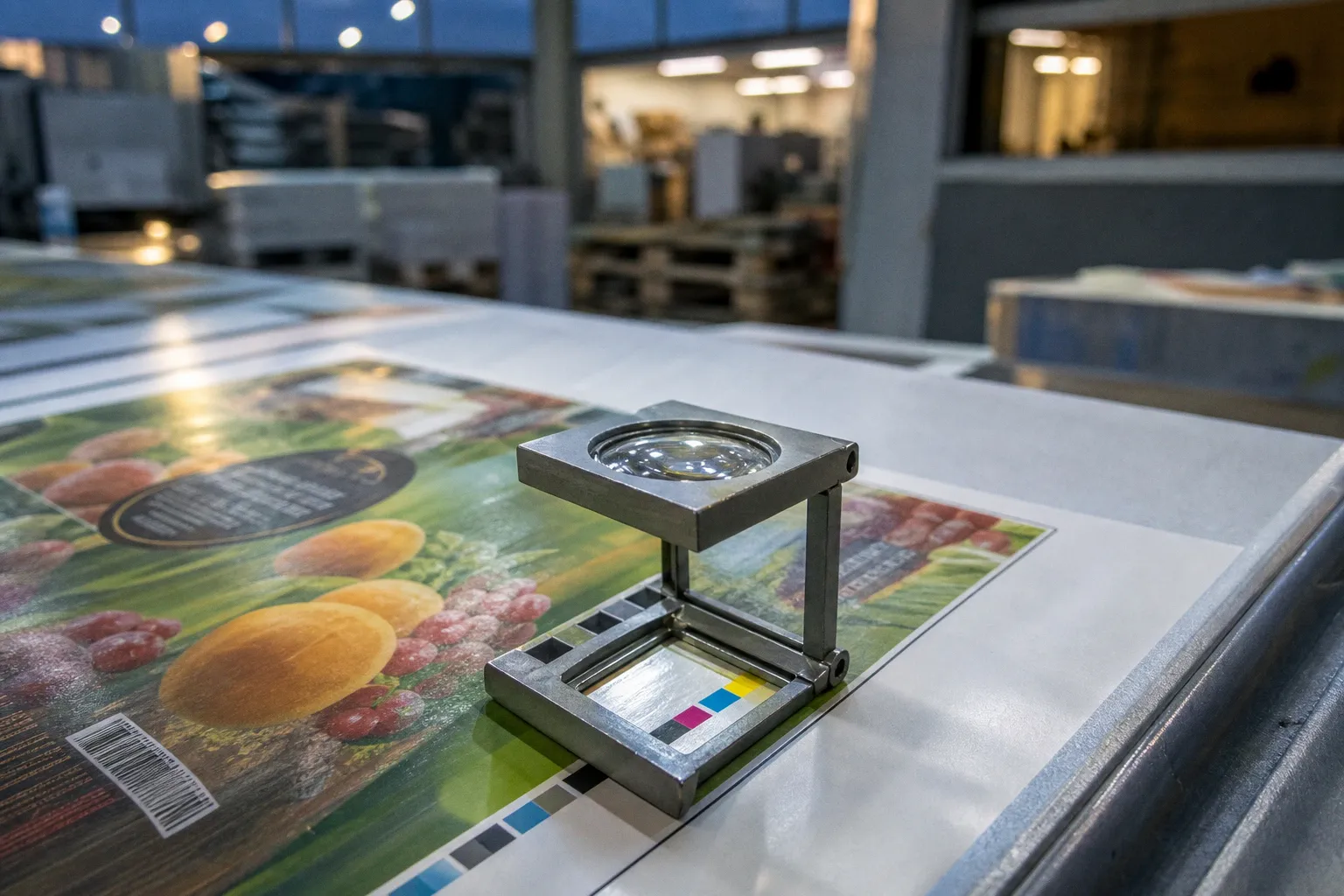
А на производстве выясняется, что цвет ушёл, мелкий текст расплылся, лак лёг не туда, а сканер не читает код.
Проверка макета этикетки перед печатью нужна не для того, чтобы «типография придиралась». Это фильтр между красивой картинкой и технологичным файлом. Этикетка — маленький носитель с высокой плотностью требований: цвет, рез, клей, материал, постпечатная отделка, считываемость кода и юридически значимая информация живут на площади в несколько квадратных сантиметров. Ошибка здесь почти всегда тиражируется сразу, без шанса исправить один экземпляр.
Нормальная подготовка этикетки к печати — это не один волшебный экспорт в PDF. Это последовательная проверка: цветовое пространство, растры, геометрия, шрифты, чёрный цвет, спецслои, контур высечки и штрихкоды. Ниже — рабочий порядок, которым удобно проходить макет до отправки в препресс, не превращая файл в лотерею.
Цветовое пространство и растровые элементы: почему RGB губит тираж
Первое, что смотрят в типографии, — цветовую модель файла. Для печати макет должен быть подготовлен в CMYK. Не в RGB «потому что так ярче на мониторе», не в смеси RGB-картинок и CMYK-векторов, не в надежде, что оператор «сам красиво переведёт». Если этикетка монохромная, допустим Grayscale. Если используются фирменные плашечные цвета, они должны быть заданы как spot color, а не имитированы произвольной CMYK-смесью.
RGB — это пространство экрана. Оно живёт светом. CMYK — пространство печати. Оно живёт краской, материалом, линиатурой, растискиванием и профилем конкретной машины. Поэтому яркий салатовый, электрический синий или неоновый оранжевый, которые на мониторе выглядят бодро, в печати могут стать грязнее, спокойнее и темнее. Это не «плохая типография», а ограничение печатного цветового охвата.
Макет в RGB — это не просто другой формат цвета. Это отказ заранее увидеть, каким станет цвет после перевода в печатную реальность.
Особенно опасны RGB-элементы, спрятанные внутри привычного PDF: фотография товара, тень под логотипом, полупрозрачная плашка, эффект свечения. На экране всё выглядит цельно, но RIP при обработке будет конвертировать такие объекты по своим правилам. Если часть макета уже в CMYK, а часть ещё в RGB, цветовые сдвиги могут быть неравномерными: фон уедет в одну сторону, картинка — в другую, а фирменный цвет перестанет совпадать с предыдущим тиражом.
Проверять нужно не только документ в целом, но и каждый внедрённый или связанный объект. В Illustrator для этого полезна панель Links: смотрите цветовое пространство, Effective PPI, наличие профилей. В Acrobat Pro — Output Preview и Preflight. В CorelDRAW — сведения о растровых объектах и цветовой режим документа.
Разрешение растров: номинальное и фактическое
Вторая типичная ловушка — разрешение изображений. Дизайнер видит «300 dpi» в свойствах исходного файла и считает вопрос закрытым. Но для печати важно не исходное, а эффективное разрешение в масштабе размещения. Картинка, растянутая в макете, теряет детализацию. Файл может быть формально качественным, но после увеличения в два раза фактически становится вдвое грубее.
Для этикеток чаще всего ориентируются на печатное разрешение около 300 dpi в масштабе 1:1. Для большинства растровых изображений это нормальная рабочая величина: фотография не разваливается, RIP не перегружается, мелкие детали не превращаются в кашу. Сильно более низкое разрешение даёт мыло, ступеньки на диагоналях и неприятную зернистость, особенно на глянцевых плёнках. Слишком тяжёлые изображения без видимого выигрыша только усложняют обработку файла.
Отдельно стоит проверить:
- не растянуты ли маленькие картинки до крупного размера;
- не вставлен ли логотип как JPEG вместо вектора;
- не лежат ли в макете скриншоты вместо исходной графики;
- не имеют ли тени и эффекты слишком низкое разрешение после растрирования;
- нет ли сжатия, которое создаёт артефакты вокруг текста и контрастных границ.
Логотипы, пиктограммы, знаки сертификации, штрихкоды, QR-коды и мелкая техническая графика должны быть векторными. Растровый логотип на этикетке почти всегда выдаёт себя: края букв становятся рыхлыми, а на контрастной плашке появляются светлые ореолы от JPEG-сжатия.
Профили и soft proof
Цветовой профиль — не украшение файла, а инструкция по интерпретации цвета. В идеальном сценарии типография заранее сообщает рабочие требования: какой профиль использовать, как готовить чёрный, какие суммарные заливки допустимы для конкретного материала и технологии. Если таких требований нет, лучше запросить их до финального экспорта, а не после того, как файл уже ушёл в очередь.
Soft proof помогает увидеть вероятное поведение цвета при печати. Он не заменяет цветопробу и не делает монитор абсолютным эталоном, но снимает самые грубые сюрпризы: проваленные тени, грязные яркие оттенки, слишком тёмные фотографии, непредсказуемые переходы. Для этикетки это особенно важно, потому что маленький размер усиливает восприятие контраста: чуть темнее фон — и мелкий текст уже читается хуже.
Геометрия макета: вылеты, безопасные зоны и радиусы скругления
Геометрические ошибки неприятны тем, что их часто нельзя исправить автоматически. Если дизайнер не заложил вылеты, типография не сможет честно «добавить фон» без дорисовки, растяжения или клонирования. Если важный текст стоит вплотную к ножу, оператор не обязан угадывать, можно ли его сдвинуть. Если контур сложной формы нарисован острыми зубцами, высечка начнёт жить своей механической жизнью.
Вылеты под обрез
Вылет — это продолжение фона или изображения за линию реза. Он нужен потому, что резка и высечка всегда имеют технологический допуск. Материал может слегка сместиться, нож — пройти не идеально по визуальной границе, ламинация — дать микросдвиг. Без вылета по краю этикетки появляется белая или прозрачная полоска.
Для большинства этикеточных макетов закладывают вылеты не меньше нескольких миллиметров с каждой стороны; конкретное значение лучше сверять с требованиями типографии и способом производства. На простом прямоугольнике это выглядит банально: фон должен выходить за формат. На фигурной этикетке сложнее: вылет должен повторять форму контура, а не просто лежать прямоугольником под ним.
Частая ошибка — оставить вылет только у фоновой плашки, но забыть про фотографию, градиент или паттерн. В результате часть края перекрыта правильно, а часть при смещении даёт пустоту. Вылет должен быть у всего, что касается края готовой этикетки.
Безопасная зона
Безопасная зона — это отступ значимых элементов от линии реза. В неё не стоит ставить текст, логотип, пиктограммы, штрихкод, юридическую информацию и тонкие декоративные детали. Даже если нож пройдёт в пределах допуска, край материала может иметь микронеровности, а ламинация или лак — вести себя иначе у кромки.
Для мелкого текста потеря долей миллиметра уже критична. Буква становится подрезанной, межстрочный интервал визуально сжимается, а аккуратная композиция превращается в ощущение брака. Особенно заметно это на контрастных этикетках: белый текст на чёрном фоне, чёрный текст на белой плашке, тонкая рамка рядом с краем.
Безопасная зона нужна и для элементов, которые формально не обязаны читаться. Декоративная рамка, поставленная слишком близко к высечке, выдаёт любое смещение сильнее, чем сплошной фон. Если нужна рамка по периметру, её лучше делать с уверенным отступом или, наоборот, уводить под обрез как часть фона. Узкая рамка «почти по краю» — один из самых нервных вариантов для производства.
Радиусы скругления и сложные формы
Фигурная этикетка красиво смотрится в презентации, но для высечки важна не только форма, а её технологичность. Слишком острые внешние углы хуже отделяются, цепляются, могут подниматься при наклейке. Слишком острые внутренние углы становятся точками напряжения: материал в таких местах легче рвётся или деформируется.
У прямоугольных этикеток со скруглёнными углами радиус должен быть реальным, а не декоративным «почти ноль». Практически безопаснее закладывать скругление, которое нож сможет повторить стабильно. Для нестандартных форм полезно пройти контур глазами не как дизайнер, а как технолог: нет ли иголок, щелей, резких провалов, крошечных выступов, которые красиво выглядят на мониторе, но плохо режутся в рулоне.
| Что проверяем | Где обычно ошибка | Как должно быть в рабочем файле |
|---|---|---|
| Вылеты | Фон заканчивается ровно по линии реза | Фон и крайние изображения уходят за контур |
| Безопасная зона | Текст и логотипы стоят вплотную к краю | Значимые элементы отступают от линии высечки |
| Фигурный контур | Острые внутренние углы, мелкие зубцы | Плавная технологичная форма без случайных изломов |
| Рамки у края | Узкая рамка подчёркивает любое смещение | Рамка имеет уверенный отступ или уходит под обрез |
| Масштаб | Макет собран не в реальном размере | Файл подготовлен в масштабе 1:1 |
Работа со шрифтами и чёрным цветом: правила читаемости и наложения
Шрифтовые ошибки бывают двух типов. Первые ломают файл технически: шрифт не установлен, заменился, пропали символы, съехал кернинг. Вторые проявляются уже на оттиске: текст слишком мелкий, слишком тонкий, набран составным цветом или поставлен на сложный фон без достаточного контраста.
Шрифты в кривые — не формальность
Перед передачей макета в печать все шрифты обычно переводят в кривые. В Illustrator это Create Outlines, в CorelDRAW — Convert to Curves. После этого текст становится векторной геометрией и не зависит от того, есть ли нужная гарнитура у оператора препресса.
Но перевод в кривые — не последняя кнопка перед отправкой. После него файл надо открыть и проверить. Иногда вылезают неприятные вещи: лигатуры распались, кириллица в проблемном шрифте превратилась в квадраты, тонкие элементы букв стали слишком хрупкими, исчезли настройки overprint, которые были назначены тексту. Если в макете есть юридически важная информация — состав, срок годности, адрес производителя, масса нетто, предупреждения — её лучше сверить после конвертации отдельно, не полагаясь на память.
Живой текст допустим только по предварительной договорённости с типографией, например если производство само делает переменные данные или подставляет серию, дату, номер партии. Тогда файл готовят уже как технологический шаблон, а не как обычный дизайнерский макет.
Минимальный размер и контраст
Мелкий текст на этикетке — зона риска. На мониторе при увеличении 300% он выглядит уверенно. На реальном флаконе, банке или пакете покупатель видит его при обычном освещении, под углом, иногда через глянец, иногда на изогнутой поверхности. Поэтому минимальный кегль нельзя оценивать только по экрану.
Для рубленых шрифтов в одну краску можно использовать очень мелкие размеры, но только если начертание достаточно открытое, без тонких штрихов и декоративных ловушек. Шрифты с засечками требуют больше осторожности: тонкие засечки и контрастные штрихи легко забиваются или теряются. Составной цвет для мелкого текста — плохая идея почти всегда. При несовмещении красок появляется цветная тень, и буквы перестают быть резкими.
Особенно внимательно проверяются:
- белый текст на тёмной плашке;
- тонкие шрифты Light и Hairline;
- текст по дуге или на сложной форме;
- мелкая информация на прозрачной этикетке;
- текст поверх фотографии или градиента;
- отрицательный текст, выворотка в несколько красок.
Если есть сомнение, лучше распечатать фрагмент в реальном размере на офисном принтере. Это не покажет качество типографской печати, но быстро отрезвляет по масштабу. Мелкий текст, который невозможно спокойно прочитать на бумаге 1:1, не станет чудом читаемым на готовой этикетке.
Чёрный: чистый, составной и опасный
В печати нет одного универсального чёрного. Для мелких элементов нужен чистый чёрный: C0 M0 Y0 K100. Он печатается одной краской, поэтому текст и тонкие линии остаются резкими. Если набрать мелкий текст составным чёрным, где участвуют несколько красок, любое несовмещение даст цветную каёмку.
Для крупных плашек чистый K100 может выглядеть недостаточно плотным, особенно на некоторых материалах и при соседстве с насыщенными цветами. Там применяют глубокий чёрный — составную смесь с добавлением других красок. Но такой чёрный уместен на больших заливках, фонах и крупных заголовках, а не в строке мелкого состава продукта.
Чёрный текст должен быть технически скучным: одна краска, чёткий край, без героизма. Красивый составной чёрный оставьте плашкам.
Отдельная история — overprint для чёрного. В некоторых случаях чёрному тексту назначают наложение, чтобы избежать белых просветов при несовмещении. Но это не должно быть бездумной галочкой на всём подряд. Чёрный объект с overprint поверх цветной фотографии может изменить визуальную плотность, а тёмная плашка с неправильным наложением — дать неожиданный результат. Поэтому overprint проверяют через Output Preview, а не глазами в обычном режиме просмотра.
Плашечные цвета
Если в макете есть Pantone или другой фирменный плашечный цвет, он должен оставаться spot color. Нельзя случайно разложить его в CMYK при экспорте, если задача — печать отдельной краской. В PDF надо проверить список красок: лишние spot-каналы говорят о мусоре в палитре, а отсутствие нужного spot-цвета — о том, что он был конвертирован.
Типичная ошибка — назвать цвет «Pantone 186» вручную, но оставить его процессным CMYK. Визуально дизайнер думает, что всё в порядке, а для RIP это обычная смесь четырёх красок. Название само по себе ничего не гарантирует; важен тип цвета.
Спецэффекты и постпечатная обработка: слои для белил, лака и тиснения
Современная этикетка редко ограничивается только CMYK. Прозрачные плёнки требуют белой подложки, премиальные продукты используют выборочный лак, фольгу, конгрев, тактильные лаки. Каждый такой эффект должен быть описан в файле как отдельная технологическая сущность. Не «положите лак примерно здесь», не «белый нужен под всем логотипом», а конкретный слой, конкретный spot-цвет, конкретное наложение.
Белила на прозрачных и металлизированных материалах
Белая подложка нужна, чтобы цвет не проваливался в прозрачность или не смешивался визуально с металлизированным основанием. Без белил красный на прозрачной плёнке становится полупрозрачным, чёрный теряет плотность, а светлые оттенки могут почти исчезнуть на упаковке.
Слой белил обычно готовят отдельным spot-цветом с понятным названием: WHITE, White, Белила. Он должен быть векторным там, где это возможно, и иметь overprint, чтобы не вырезать элементы основного дизайна. Важно понимать логику: белила в файле могут лежать выше дизайна для удобства контроля, но технологически печататься как подложка. Поэтому нельзя оценивать такой слой как обычный белый объект на экране.
Белила не всегда должны повторять весь дизайн один в один. Иногда подложку делают только под текстом и логотипом, оставляя прозрачные окна. Иногда, наоборот, белым закрывают почти всю площадь, кроме специальных прозрачных элементов. Но в любом случае границы белил должны быть осознанными. Случайный сдвиг белого слоя на доли миллиметра заметен сразу: появляется светлый ореол или, наоборот, цвет теряет плотность по краю.
Лак и выборочные покрытия
Выборочный лак работает красиво только при точной геометрии. Он должен совпадать с элементами, которые выделяет, или намеренно отступать от них. Промежуточный вариант «почти попали» выглядит хуже, чем отсутствие эффекта: глянец обрывается рядом с буквой, линия лака съезжает с логотипа, у края этикетки появляется неаккуратная ступенька.
Лаковый слой готовят отдельным spot-цветом и проверяют в режиме separations. Если лак должен лечь поверх печати, ему обычно назначают overprint. Если лак подходит близко к линии реза, стоит уточнить требования типографии: у разных материалов и способов нанесения есть свои ограничения по отступу от края. На бумаге, плёнке, ламинированной поверхности и фактурном материале один и тот же лак ведёт себя по-разному.
Нельзя оставлять лак растровой полупрозрачной тенью, если технология требует чёткий трафаретный слой. Всё, что производство должно изготовить как форму, клише или отдельный канал, должно быть задано чистой геометрией.
Фольга и тиснение
Фольга не любит мелкую суету. Слишком тонкие линии могут не перенестись, маленькие просветы — залиться, а декоративные завитки — потерять форму. На экране золотая графика выглядит изящно, но клише и давление работают с реальным материалом, а не с векторной мечтой дизайнера.
Элементы тиснения готовят отдельным слоем и отдельным spot-цветом: FOIL, Gold, Фольга или по правилам конкретной типографии. Все элементы должны быть в векторе, без эффектов прозрачности, размытия и случайных масок. Если фольга совмещается с печатным изображением, нужно предусмотреть допуски: идеальное совпадение пиксель в пиксель в реальном производстве не существует.
| Эффект | Как задавать в макете | Что проверить перед отправкой |
|---|---|---|
| Белила | Отдельный spot-слой с overprint | Не вырезает ли он основной дизайн, нет ли случайных смещений |
| Выборочный лак | Отдельный spot-слой | Совпадает ли с нужными элементами, выдержан ли отступ от края |
| Фольга | Векторный spot-слой | Нет ли слишком тонких линий, мелких зазоров и растровых эффектов |
| Конгрев/тиснение | Отдельная векторная форма | Совпадает ли с печатью с учётом технологического допуска |
| Переменные данные | Отдельная зона или шаблон | Не конфликтуют ли с резом, лаком, фоном и штрихкодом |
Главное правило простое: всё, что должно выполняться отдельной операцией, должно быть отдельно описано в файле. Если спецэффект живёт только в комментарии к письму, он рано или поздно будет истолкован неправильно.
Векторный контур реза: как правильно подготовить файл для высечки
Контур реза — техническая линия, по которой этикетка отделяется от материала. Он не печатается как часть дизайна, но без него производство не понимает финальную форму изделия. Особенно это важно для фигурных этикеток, стикерпаков, этикеток с окнами, перфорацией или несколькими элементами на одном листе.
Контур должен быть отдельным замкнутым векторным путём. Не картинкой, не линией из нескольких разрозненных сегментов, не эффектом обводки вокруг объекта. Если путь незамкнут, система может не распознать его корректно. Если в нём есть лишние точки, самопересечения и микропетли, нож может получить странную траекторию.
Обычно контур размещают на отдельном верхнем слое с понятным названием: CUT, DIE, Knife, Контур реза. Цвет — spot, обводка — тонкая, заливки нет, overprint включён. Само название канала лучше согласовать с типографией: у разных производств могут быть свои привычки и автоматические проверки.
Что ломает контур высечки
У контура реза есть несколько врагов, которые не всегда видны при обычном просмотре:
1. Незамкнутые пути. Линия выглядит цельной, но состоит из разорванных сегментов. Визуально дизайнер этого не замечает, а для обработки это уже другая геометрия.
2. Дубли поверх дублей. Контур случайно скопирован дважды. Нож или плоттер может пройти одно и то же место повторно, а оператору придётся чистить файл.
3. Самопересечения. Особенно часто появляются в сложных фигурных формах после автотрейсинга или объединения объектов.
4. Слишком много точек. Кривая, состоящая из сотен лишних узлов, хуже обрабатывается и может давать неровное движение.
5. Эффекты вместо геометрии. Скругления, обводки, трансформации и маски должны быть разобраны до чистого вектора, если именно они определяют рез.
Контур реза не должен участвовать в дизайне. Его нельзя оставлять как обычную печатную линию CMYK, нельзя прятать внутри группы с фоном, нельзя растрировать при экспорте. В финальном PDF он должен быть виден как отдельная технологическая краска при просмотре separations.
Штрихкоды в макете
Штрихкод — маленький элемент с большой ответственностью. Если он не читается, проблема обнаруживается не в момент любования этикеткой, а на складе, кассе, в маркетплейсе или у ритейлера. Поэтому к нему относятся жёстче, чем к декоративной графике.
Для печати штрихкод лучше держать в векторе. Растровый код опасен: при масштабировании края штрихов размягчаются, модули меняют ширину, а контраст падает. Чёрный цвет — чистый K100, без составного CMYK. Фон под кодом должен быть достаточно светлым и ровным; прозрачная плёнка, металлизированная основа или фактурная подложка могут ухудшать считывание, даже если на экране код выглядит нормальным.
Тихая зона вокруг штрихкода обязательна. Её размер зависит от типа кода, масштаба, требований системы кодирования и рекомендаций генератора или верификатора. В бытовом смысле это свободное поле, которое помогает сканеру понять, где код начинается и заканчивается. Нельзя вплотную подводить к штрихкоду текст, рамку, иллюстрацию, край этикетки или лаковую границу. Если макет готовится под GS1-символику, ориентироваться нужно на актуальные спецификации GS1 и параметры конкретного символа, а не на универсальную цифру «для всех случаев».
Отдельно проверьте масштабирование. Штрихкод нельзя произвольно сжимать по горизонтали, чтобы «влез». Нельзя вытягивать его непропорционально. Нельзя перекрашивать в фирменный тёмно-синий без проверки контраста. Нельзя ставить поверх лака или фольги, если это ухудшает отражение и считывание. Для ответственных тиражей правильный путь — верификация кода до печати и контрольный скан на пробном оттиске.
Направление печати и растискивание
Для линейных штрихкодов важна ориентация относительно движения материала и способа печати. При флексографии, например, растискивание может по-разному влиять на ширину штрихов в зависимости от направления. Поэтому расположение кода лучше согласовывать с типографией, особенно если этикетка маленькая, код расположен на криволинейной поверхности или печатается на сложном материале.
Растискивание — ещё одна причина не делать штрихкод «на грани». Тонкие штрихи становятся шире, пробелы — уже, контраст меняется. Хороший код имеет технологический запас, плохой держится на надежде, что машина, краска, материал и сканер одновременно будут идеальны.
Финальная проверка файла перед отправкой
Перед экспортом полезно пройти макет в одном порядке — не глазами «вроде красиво», а как производственный файл. Это и есть практический чек лист проверки макета перед печатью, только без иллюзии, что одна галочка заменит понимание технологии.
1. Проверьте размер и масштаб. Макет должен быть в реальном размере, без случайных процентов, лишних монтажных областей и объектов далеко за пределами рабочей зоны.
2. Включите просмотр separations. Убедитесь, что в файле нет неожиданных RGB-объектов, лишних spot-цветов и случайных каналов.
3. Оцените растры по Effective PPI. Не по названию файла, не по памяти, а по фактическому разрешению в макете.
4. Проверьте вылеты и безопасные зоны. Фон должен уходить за рез, значимые элементы — не прижиматься к ножу.
5. Переведите шрифты в кривые и перечитайте текст. Особенно мелкую информацию, состав, адреса, предупреждения и переменные поля.
6. Разделите чёрный по назначению. Мелкий текст — чистый K100, крупные плашки — по согласованной схеме глубокого чёрного.
7. Проверьте спецслои. Белила, лак, фольга, тиснение — отдельные spot-слои с корректным overprint.
8. Очистите контур реза. Замкнутый вектор, отдельный слой, spot-цвет, без заливки, без дублей и самопересечений.
9. Проверьте штрихкод. Вектор, чистый чёрный, достаточная тихая зона, корректный масштаб, нормальный контраст.
10. Экспортируйте PDF по требованиям типографии. Не «как обычно», а с теми настройками, которые принимает конкретное производство.
Этот порядок не отменяет препресс в типографии. Он уменьшает количество сюрпризов до препресса. Разница существенная: одно дело, когда оператор проверяет технологически аккуратный файл и уточняет нюансы, другое — когда он заново объясняет базовые требования к этикетке.
Заключение: стоимость ошибки против стоимости проверки
Препресс — не бюрократия и не финальная придирка к дизайнеру. Это граница между макетом и тиражом. На экране ошибка может быть почти невидимой, но печатная машина размножит её честно и без жалости: на каждом экземпляре, в одном и том же месте, с одинаковой точностью.
Проверка макета этикетки перед печатью держится на нескольких опорных вещах: CMYK или корректно заданные spot-цвета, достаточное разрешение растров, вылеты, безопасные зоны, шрифты в кривых, чистый чёрный для мелкого текста, отдельные технологические слои, правильный контур реза и проверяемый штрихкод. Ничего экзотического. Просто эти пункты нельзя вспоминать после запуска.
Хороший файл не заставляет производство угадывать. В нём понятно, что печатать, что резать, где белила, где лак, где фольга, какой цвет должен быть отдельной краской и почему штрихкод считает себя свободным от декоративной рамки. Такая подготовка не делает этикетку менее авторской или менее красивой. Наоборот: она даёт дизайну шанс доехать до рулона без потерь.